خلاصه خبر
انگجت در گزارشی تازه، تفاوت پیکسل گیرکرده و پیکسل مرده، علتهای احتمالی و راهکارهای رایج را مرور کرده است. نکته اصلی گزارش این است که پیکسل رنگیِ ثابت هنوز برق دریافت میکند و ممکن است قابل بازیابی باشد، اما پیکسل کاملاً سیاه معمولاً نشانه خرابی جدیتر است و ابزارهای نرمافزاری تضمینی برای تعمیر آن ندارند.
این راهنما بر پایه همان گزارش و راهنماهای رسمی سازندگان نمایشگر تهیه شده است. صفحه اصلی خبر هنگام تحقیق مستقیماً در دسترس ابزار بررسی نبود؛ بنابراین جزئیات آن با نسخه بازنشرشده خبر و اسناد فنی مستقل از Dell و MSI تطبیق داده شد. نتیجه روشن است: تشخیص درست و بررسی گارانتی باید پیش از هر اقدام فیزیکی انجام شود.
پیکسل گیرکرده لپ تاپ چیست؟
هر پیکسل تصویر معمولاً از سه زیرپیکسل قرمز، سبز و آبی تشکیل میشود. ترکیب شدت نور این سه بخش، رنگ نهایی را میسازد. اگر یک زیرپیکسل در وضعیت روشن یا یک رنگ مشخص باقی بماند، نقطهای قرمز، سبز، آبی یا سفید روی تصویر دیده میشود که با تغییر محتوای صفحه عوض نمیشود.
پیکسل مرده معمولاً روی همه پسزمینهها خاموش و سیاه است. در مقابل، پیکسل گیرکرده یا زیرپیکسل روشن روی پسزمینه تیره بهتر دیده میشود. البته یک لکه، خط عمودی، هاله روشن یا ناحیه ابری لزوماً مشکل یک پیکسل نیست و میتواند به کابل تصویر، نور پسزمینه، فشار روی پنل یا خود ماتریس نمایشگر مربوط باشد.
ویژگیها و نشانههای مهم
برای تشخیص اولیه، نمایشگر را با یک پارچه بدون پرز تمیز کنید تا گردوغبار با پیکسل خراب اشتباه نشود. سپس تصاویر تمامصفحه سیاه، سفید، قرمز، سبز و آبی را یکییکی نمایش دهید. بهتر است این آزمایش در روشنایی معمول اتاق و با شدت نور متعارف صفحه انجام شود.
به این نشانهها توجه کنید:
- نقطه رنگی یا سفید ثابت روی پسزمینه سیاه، بیشتر به زیرپیکسل روشن یا گیرکرده شباهت دارد.
- نقطهای که روی همه رنگها سیاه میماند، احتمالاً پیکسل مرده است.
- خط، خوشه بزرگ یا لکهای که با زاویه درِ لپ تاپ تغییر میکند، ممکن است مشکل کابل یا پنل باشد.
- ایرادی که فقط در یک برنامه یا فایل دیده میشود، احتمالاً از محتوای تصویر یا نرمافزار است، نه خود نمایشگر.
اگر لپ تاپ امکان تست داخلی LCD دارد، راهنمای رسمی همان مدل را دنبال کنید. اتصال یک نمایشگر خارجی نیز کمک میکند بفهمید ایراد از خروجی گرافیکی است یا پنل داخلی؛ سالم بودن مانیتور خارجی، وجود نقص سختافزاری در نمایشگر لپ تاپ را رد نمیکند.
تفاوت با پیکسل مرده و ایرادهای مشابه
تفاوت مهم در قابلیت احتمالی بازیابی است. ابزارهای موسوم به pixel fixer رنگها را با سرعت در ناحیه معیوب تغییر میدهند تا شاید زیرپیکسلی که در یک حالت مانده دوباره پاسخ دهد. این روش نمیتواند ترانزیستور خراب، زیرپیکسل مرده یا آسیب فیزیکی پنل را تعمیر کند.
سوختگی تصویر یا ماندگاری تصویر نیز موضوع دیگری است. در آن حالت معمولاً سایه یک رابط کاربری یا لوگو دیده میشود، نه یک نقطه منفرد. هاله نور در کنارهها، لکه سفید ناشی از فشار و خطوط سراسری صفحه هم باید جداگانه عیبیابی شوند و ادامه دادن روشهای مخصوص پیکسل گیرکرده برای آنها منطقی نیست.
روشهای کمخطر برای رفع مشکل
نخست لپ تاپ را یک بار بهطور کامل خاموش کنید، شارژر را جدا کنید و پس از مدتی دوباره آن را روشن کنید. این کار ساده همیشه جواب نمیدهد، اما بدون ایجاد فشار یا گرما، امکان رفع یک وضعیت موقت را بررسی میکند. بهروزرسانی درایور گرافیک برای یک نقطه ثابت سختافزاری معمولاً درمان نیست، ولی اگر مشکل فقط در محیط خاصی دیده میشود، بررسی نرمافزار و درایور بیفایده نخواهد بود.
در مرحله بعد میتوان از ابزارهای معتبر تغییر سریع رنگ، مانند JScreenFix، برای یک نوبت محدود استفاده کرد. پنجره متحرک ابزار باید دقیقاً روی نقطه قرار گیرد و پس از پایان، صفحه دوباره با رنگهای یکدست آزمایش شود. هیچ زمان یا نرخ موفقیت تضمینشدهای وجود ندارد؛ اگر تغییری ایجاد نشد، اجرای پیوسته و طولانی الزاماً نتیجه بهتری نمیدهد.
تغییر سریع نور و رنگ ممکن است برای افراد دارای صرع حساس به نور یا برخی حساسیتهای بینایی خطرناک یا آزاردهنده باشد. چنین افرادی نباید مستقیماً به الگوی چشمکزن نگاه کنند و در صورت ناراحتی، سرگیجه یا فشار چشمی باید آزمایش فوراً متوقف شود.
مزایای عیبیابی مرحلهای
رویکرد مرحلهای هزینهای ندارد و پیش از مراجعه به تعمیرکار، نوع ایراد را روشنتر میکند. ثبت عکس از نقطه روی چند پسزمینه و یادداشت محل آن نیز مدرک مفیدی برای فروشنده یا خدمات گارانتی است. اگر دستگاه تازه خریده شده، این مستندسازی باید پیش از هر دستکاری انجام شود.
شناخت تفاوت پیکسل روشن و تاریک برای پیگیری گارانتی هم مهم است. سیاست سازندگان یکسان نیست؛ برای نمونه، Dell در برخی ردهها و وضوحها برای زیرپیکسل روشن سختگیرانهتر از زیرپیکسل تاریک عمل میکند و تعداد مجاز نقص به مدل و نوع پنل وابسته است. بنابراین نمیتوان یک عدد ثابت را به همه برندها و لپ تاپها تعمیم داد.
محدودیتها و کارهایی که نباید انجام دهید
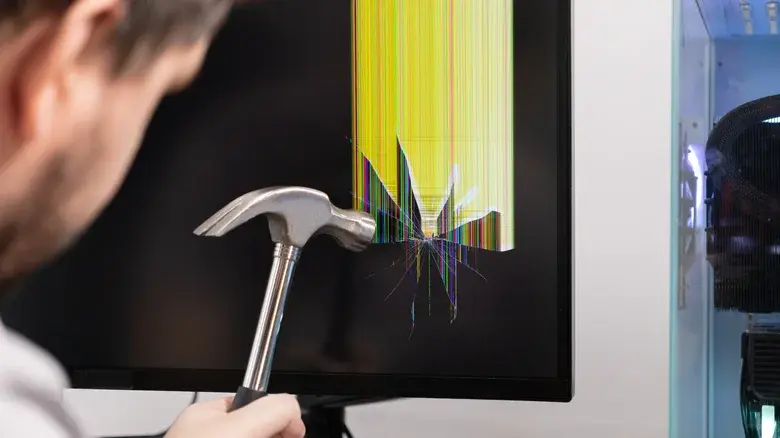
هیچیک از روشهای خانگی، تعمیر پیکسل را تضمین نمیکند. گزارش انگجت از فشار ملایم یا پارچه گرم بهعنوان روشهای رایج اما پرریسک یاد میکند؛ راهنمای رسمی MSI نیز درباره آسیب دائمی بر اثر فشار بیشازحد هشدار میدهد. توصیه عملی Gadget Story این است که روی پنل ضربه نزنید، آن را ماساژ ندهید و از گرما، سرما یا جسم نوکتیز استفاده نکنید، بهخصوص وقتی دستگاه هنوز ضمانت دارد.
فشار نامناسب میتواند لایههای LCD را آسیب بزند، پیکسلهای بیشتری را درگیر کند یا لکهای بزرگتر بسازد. باز کردن قاب نمایشگر نیز برای کاربر عادی ایمن نیست و ممکن است گارانتی را باطل کند. اگر نقطهها زیاد شدهاند، به شکل خط یا لکه دیده میشوند یا پس از ضربه پدیدار شدهاند، بررسی تخصصی انتخاب مناسبتری است.
کاربرد و ملاحظات برای کاربران ایرانی
برای کاربر ایرانی، مهمترین مسئله تفاوت میان ضمانت واقعی فروشنده و گارانتی بینالمللی برند است. پیش از استفاده از ابزارهای فیزیکی، فاکتور، شرایط تعویض و تعداد پیکسلهای معیوب قابل قبول در ضمانتنامه را بررسی کنید. اگر لپ تاپ را تازه خریدهاید، مهلت تست یا تعویض فروشگاه معمولاً از تلاشهای پرریسک ارزشمندتر است.
هنگام تحویل گرفتن لپ تاپ نو یا دستدوم، چند تصویر یکدست را تمامصفحه نمایش دهید و صفحه را در روشنایی معمول نگاه کنید. وجود یک پیکسل معیوب شاید در کار روزمره ناچیز باشد، اما اگر در مرکز نمایشگر قرار گرفته یا برای طراحی، تدوین و کار دقیق رنگ استفاده میکنید، میتواند آزاردهنده باشد و باید در تصمیم خرید یا قیمت لحاظ شود.
آیا تعمیر یا پیگیری گارانتی ارزش دارد؟
اگر ایراد یک نقطه رنگی منفرد است و دستگاه خارج از ضمانت قرار دارد، یک بار خاموشکردن کامل و سپس یک نوبت محدود ابزار تغییر رنگ، گزینههایی کمهزینه هستند. اگر پیکسل سیاه است، تعداد نقاط بیشتر میشود یا ابزار نرمافزاری نتیجه نمیدهد، ادامه آزمونهای تهاجمی ارزش ریسک ندارد.
تعویض کامل پنل برای یک نقطه خارج از مرکز همیشه از نظر اقتصادی منطقی نیست؛ قیمت پنل، سن لپ تاپ، کیفیت نمایشگر جایگزین و محل پیکسل باید با هم سنجیده شوند. در دستگاه نو، ثبت نقص و تماس با فروشنده یا شرکت گارانتی معمولاً بهترین مسیر است. معیار پذیرش را باید از ضمانتنامه همان مدل گرفت، نه از تجربه کاربران یک برند دیگر.
جمعبندی Gadget Story درباره پیکسل گیرکرده لپ تاپ
پیکسل گیرکرده لپ تاپ با پیکسل مرده، سوختگی تصویر و لکه ناشی از فشار یکسان نیست. ابتدا صفحه را تمیز و با رنگهای یکدست آزمایش کنید؛ سپس، اگر نقطه رنگی ثابت بود و دستگاه خارج از مسیر تعویض فوری قرار داشت، تنها یک روش نرمافزاری معتبر را بهصورت محدود امتحان کنید.
فشار، ضربه و گرما ممکن است یک ایراد کوچک را به خرابی پرهزینه تبدیل کند. برای لپ تاپ نو یا دارای گارانتی، مستندسازی و مراجعه به پشتیبانی تصمیم عاقلانهتری است. جزئیات رسمی درباره میزان موفقیت ابزارهای بازیابی محدود است و هیچ راهکار خانگی را نمیتوان قطعی دانست.