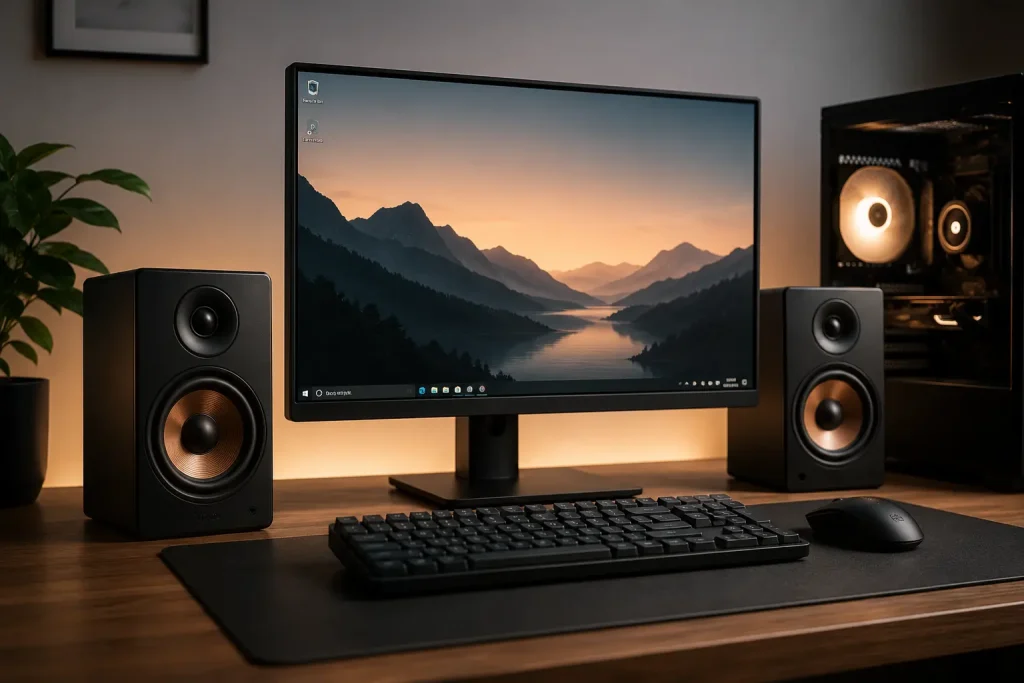
بهبود صدای کامپیوتر همیشه به خرید کارت صدا یا تجهیزات گران وابسته نیست. در بسیاری از سیستمها، انتخاب خروجی درست، بهروزرسانی درایور، تنظیم فرمت پخش و کنار گذاشتن افکتهای نامناسب میتواند نتیجهای محسوستر از یک خرید عجولانه داشته باشد. در این راهنما، مسیر صدا را از فایل و نرمافزار تا هدفون یا اسپیکر بررسی میکنیم تا مشخص شود کدام تغییر واقعاً ارزش وقت و هزینه دارد.
صفحه منتخب Engadget با URL ارائهشده هنگام تحقیق مستقیم در دسترس نبود؛ بنابراین جزئیات اختصاصی آن صفحه قابل تأیید نیست. این مطلب بر اساس موضوع همان URL، راهنمای جدیدتر Engadget درباره DAC و مستندات رسمی Microsoft نوشته شده و ادعایی درباره محتوای دیدهنشده صفحه اصلی ندارد.
خلاصه خبر
موضوع صفحه Engadget این است که چگونه بهترین صدای ممکن را از رایانه بگیریم. پاسخ کوتاه این است: نخست زنجیره فعلی را درست تنظیم کنید، سپس ضعیفترین حلقه را ارتقا دهید. اگر خروجی اشتباه انتخاب شده، درایور مشکل دارد یا افکت نرمافزاری صدا را مخدوش میکند، افزودن DAC گرانقیمت درمان اصلی نیست.
راهنمای رسمی Microsoft نیز پیشنهاد میکند دستگاه خروجی پیشفرض، کابل و درگاه، Audio Enhancements، درایور و Default Format مرحلهبهمرحله بررسی شوند. برای فیلم و بازی هم Windows Sonic میتواند صدای فضایی هدفون را فعال کند؛ اما برای موسیقی استریو، فعال بودن همیشگی پردازش فضایی الزاماً بهتر نیست و باید با محتوای آشنا مقایسه شود.
محصول یا فناوری چیست؟ زنجیره صوتی رایانه
صدای دیجیتال پیش از رسیدن به گوش چند ایستگاه را طی میکند: فایل یا سرویس پخش، نرمافزار، موتور صوتی سیستمعامل، مبدل دیجیتال به آنالوگ یا DAC، تقویتکننده و در نهایت هدفون یا اسپیکر. هر رایانه و گوشی نوعی DAC دارد؛ چون داده دیجیتال باید به سیگنال آنالوگ قابل پخش تبدیل شود.
DAC خارجی همان کار را بیرون از محیط الکتریکی داخل کیس انجام میدهد و گاهی آمپلیفایر هدفون هم درون خود دارد. این وسیله میتواند برای هدفونهای دشوارتر، خروجی کمقدرت لپتاپ، نویز قابل شنیدن یا پخش فایلهای با وضوح بالا مفید باشد. بااینحال، اگر هدفون یا اسپیکر محدودکننده اصلی باشد، صرفاً دیدن عددهایی مانند ۳۲ بیت یا ۳۸۴ کیلوهرتز تضمین نمیکند صدای شنیدنی بهتر شود.
ویژگیهای مهم برای بهبود صدای کامپیوتر
پیش از خرید، چند تنظیم پایه را با یک قطعه موسیقی آشنا و در حجم صدای یکسان آزمایش کنید:
- در مسیر Settings > System > Sound، هدفون، اسپیکر USB، مانیتور HDMI یا DAC موردنظر را بهعنوان خروجی انتخاب کنید.
- در Volume Mixer مطمئن شوید صدای برنامه به خروجی دیگری هدایت نشده و سطح آن بیش از حد کم نیست.
- Audio Enhancements را یک بار خاموش کنید. Microsoft هشدار میدهد این پردازشها در بعضی دستگاهها میتوانند افت حجم، اعوجاج یا صدای خشدار ایجاد کنند.
- در بخش Advanced، گزینه Default Format را تغییر دهید و نتیجه را گوش کنید. انتخاب فرمت ناسازگار یا نامناسب ممکن است کیفیت را کم کند؛ بالاترین عدد همیشه بهترین انتخاب عملی نیست.
- درایور صوتی و Bluetooth را از Windows Update یا وبسایت سازنده دستگاه بهروز نگه دارید.
- اگر صدای فضایی برای بازی یا فیلم میخواهید، Windows Sonic for Headphones را آزمایش کنید و برای موسیقی استریو مقایسه A/B انجام دهید.
برای آرشیو موسیقی، فایل Lossless مانند FLAC یا ALAC از حذف اطلاعات ناشی از فشردهسازی اتلافی جلوگیری میکند؛ اما تفاوت آن زمانی معنا پیدا میکند که ضبط، هدفون، محیط و شنوایی کاربر نیز اجازه شنیدن جزئیات را بدهند. یک فایل بیکیفیت با DAC بهتر به ضبط باکیفیت تبدیل نمیشود.
تفاوت با خروجی داخلی و راهکارهای رقیب
خروجی آنبورد مادربردهای جدید برای استفاده روزمره، بازی و موسیقی در بسیاری از سیستمها کافی است. مزیت آن هزینه صفر، سادگی و کنترل مستقیم از ویندوز است. اگر در سکوت نویز نمیشنوید، حجم صدا کافی است و هدفون بدون اعوجاج کار میکند، ارتقای فوری الزام ندارد.
DAC یا رابط صوتی خارجی اتصال USB را به خروجی هدفون، RCA، اپتیکال یا خروجیهای حرفهای تبدیل میکند. DAC معمولاً برای شنیدن طراحی شده، درحالیکه Audio Interface ورودی میکروفون و ساز هم دارد و برای ضبط، پادکست یا تولید موسیقی انتخاب منطقیتری است. برای سیستم سینمای خانگی نیز HDMI میتواند صدا را مستقیم به گیرنده سازگار برساند؛ در این حالت باید مراقب باشید ویندوز مانیتور اشتباه را خروجی پیشفرض نکند.
Bluetooth راحتترین گزینه بیسیم است، ولی کیفیت و تأخیر آن به کدک مشترک میان رایانه و هدفون وابسته است. داشتن یک کدک پیشرفته فقط در یک سمت اتصال کافی نیست. اتصال سیمی معمولاً مسیر قابل پیشبینیتری برای موسیقی دقیق و بازی رقابتی فراهم میکند، هرچند نسل جدید Bluetooth LE Audio در سختافزارهای سازگار محدودیتهای قدیمی را کاهش داده است.
مزایا
تنظیم درست زنجیره صوتی سه مزیت روشن دارد. نخست، بدون هزینه میتوان خطاهایی مانند خروجی اشتباه، افکت مخرب یا درایور قدیمی را حذف کرد. دوم، با تشخیص گلوگاه واقعی پول به بخشی اختصاص مییابد که اثر بیشتری دارد؛ اغلب یک هدفون یا اسپیکر مناسبتر از DAC بسیار گران تغییر بزرگتری ایجاد میکند.
سوم، جداسازی کاربردها تصمیم را ساده میکند. گیمر میتواند تأخیر پایین و صدای فضایی را در اولویت بگذارد، شنونده موسیقی به تونالیته هدفون و نویز پایین توجه کند و تولیدکننده محتوا سراغ رابط صوتی دارای ورودی میکروفون برود. یک نسخه واحد برای همه وجود ندارد.
محدودیتها
کیفیت صدا تا حدی ذهنی است و مقایسه در حجمهای متفاوت میتواند گمراهکننده باشد؛ صدای کمی بلندتر اغلب در نگاه اول بهتر به نظر میرسد. همچنین برخی Enhancementها مانند تصحیح اتاق یا اکولایزر اختصاصی سازنده ممکن است مفید باشند، پس توصیه خاموشکردن آنها به معنی بدبودن همیشگیشان نیست. آنها را خاموش و روشن کنید و نتیجه را با شرایط برابر بسنجید.
صفحه اصلی معرفیشده در ورودی هنگام تهیه این مطلب قابل بازیابی نبود و تاریخ انتشار یا توصیههای دقیق آن تأیید نشد. ازاینرو این مقاله یک بازنویسی یا ترجمه آن صفحه نیست و بر اصول قابل تأیید منابع در دسترس تمرکز دارد. رابط منوها نیز ممکن است با نسخه ویندوز، سازنده لپتاپ و نوع درایور کمی متفاوت باشد.
کاربرد برای کاربران ایرانی
برای کاربران ایرانی، قیمت ارز و موجودی نامنظم تجهیزات صوتی اهمیت زیادی دارد. پیش از خرید DAC، با هدفون فعلی نویز، بلندی و اعوجاج را بررسی کنید و اگر امکان دارد وسیله را حضوری یا با مهلت تست تهیه کنید. پرداخت هزینه بالا برای مشخصات روی کاغذ، بدون هدفون یا اسپیکر مناسب، معمولاً بازده کمی دارد.
در خرید نمونه وارداتی، سازگاری درایور با نسخه ویندوز، توان خروجی برای امپدانس هدفون، نوع پورت USB و امکان خدمات پس از فروش را جدی بگیرید. دانگلهای USB کممصرف برای لپتاپ و استفاده رومیزی سادهاند، اما مدلهای پرقدرت ممکن است باتری لپتاپ را سریعتر مصرف کنند. همچنین برای سرویسهای استریم، کیفیت واقعی پلن و محدودیت اینترنت را کنار ادعای Lossless بسنجید؛ فایل بزرگتر همیشه انتخاب اقتصادی یا شنیداری بهتری نیست.
آیا ارزش خرید یا پیگیری دارد؟
اگر صدای خروجی فعلی تمیز، بهاندازه کافی بلند و بدون قطعی است، ابتدا پول را برای هدفون یا اسپیکر بهتر کنار بگذارید. اگر نویز زمینه، حجم ناکافی، پشتیبانینشدن فرمت موردنیاز یا نیاز به ورودی میکروفون حرفهای دارید، DAC یا Audio Interface میتواند ارتقای هدفمندی باشد. برای هدفونهای امپدانس بالا نیز توان آمپلیفایر مهمتر از اعداد تبلیغاتی نرخ نمونهبرداری است.
یک مسیر منطقی این است: تنظیمات رایگان را اصلاح کنید، خروجی را با چند فایل آشنا بسنجید، هدفون را روی دستگاه دیگری امتحان کنید و فقط اگر مشکل به خروجی رایانه برمیگردد سراغ سختافزار خارجی بروید. این روش احتمال خرید غیرضروری را کم میکند.
جمعبندی Gadget Story
برای بهبود صدای کامپیوتر از سادهترین حلقهها شروع کنید: خروجی پیشفرض درست، کابل و درگاه سالم، درایور بهروز، Enhancement کنترلشده و فرمت سازگار. سپس با توجه به کاربرد، میان هدفون بهتر، اسپیکر فعال، DAC، آمپلیفایر یا رابط صوتی انتخاب کنید.
DAC خارجی ابزار مفیدی است، اما راهحل جادویی نیست. بهترین ارتقا همان تغییری است که یک مشکل واقعی—مانند نویز، توان ناکافی یا نبود اتصال لازم—را حل کند. برای بیشتر کاربران، آزمون مرحلهای و خرید متناسب با نیاز نتیجهای بهتر از دنبالکردن بزرگترین عدد روی جعبه خواهد داشت.