
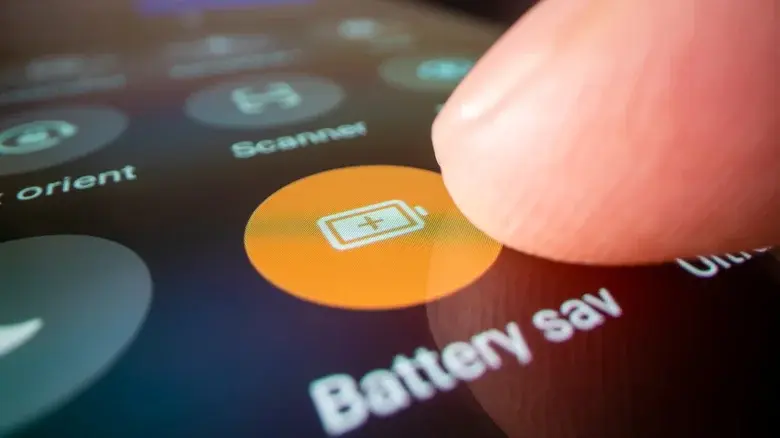
برای افزایش عمر باتری اندروید لازم نیست همه قابلیتهای گوشی را خاموش کنید. بیشترین نتیجه معمولاً از سه کار میآید: کنترل نمایشگر، پیدا کردن برنامههای پرمصرف و محدودکردن فعالیتهایی که صفحه، شبکه یا موقعیت مکانی را برای مدتی طولانی فعال نگه میدارند. راهنمای قدیمی انگجت هنوز در اصول درست است، اما تنظیمات امروز اندروید هوشمندتر شدهاند و بهتر است بهجای نسخههای افراطی، از ابزارهای داخلی خود گوشی شروع کنیم.
برای افزایش عمر باتری اندروید از کجا شروع کنیم؟
پیش از تغییر چندین گزینه، وارد بخش Battery یا Battery usage در تنظیمات شوید و مصرف را از زمان آخرین شارژ بررسی کنید. نام و جای دقیق این بخش در گوشیهای سامسونگ، شیائومی، پیکسل و برندهای دیگر یکسان نیست، اما هدف یکی است: مشخص شود افت شارژ عادی است یا یک برنامه سهم غیرمنتظرهای از باتری گرفته است.
اگر مصرف یک برنامه زیاد بود، فوراً آن را «Force stop» نکنید یا همه برنامههای اخیر را نبندید. ابتدا ببینید آیا همان روز از آن برنامه برای مسیریابی، تماس ویدیویی، بازی، دوربین یا بارگذاری فایل استفاده کردهاید. مصرف بالا در این شرایط طبیعی است؛ مسئله زمانی جدیتر میشود که برنامهای کماستفاده در پسزمینه انرژی زیادی مصرف کند.
در چنین حالتی، بهروزرسانی برنامه و اندروید، بازبینی مجوز موقعیت مکانی، محدودکردن فعالیت پسزمینه و حذف برنامهای که واقعاً لازم ندارید، راههای منطقیتری هستند. خود گوگل نیز برای مشکل ماندگار باتری، راهاندازی مجدد گوشی و بررسی بهروزرسانی سیستم و برنامهها را پیشنهاد میکند.
نمایشگر؛ اولین اهرم مؤثر و کمدردسر
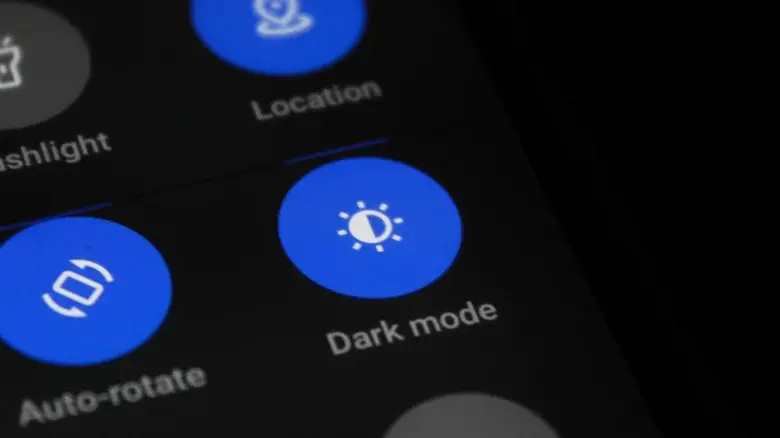
نمایشگر یکی از واضحترین مصرفکنندههای انرژی است. روشنایی را تا سطحی پایین بیاورید که هنوز خواندن صفحه راحت باشد و روشنایی تطبیقی را فعال نگه دارید؛ این قابلیت نور صفحه را با محیط هماهنگ میکند و مانع میشود گوشی همیشه با روشنایی زیاد کار کند. کوتاهکردن زمان خاموششدن خودکار صفحه نیز جلوی روشنماندن بیدلیل نمایشگر را میگیرد.
اگر گوشی نمایشگر OLED دارد، پوسته تیره میتواند در برخی رابطها و برنامهها مصرف نمایشگر را کاهش دهد، زیرا پیکسلهای بخشهای سیاه نور کمتری تولید میکنند یا خاموش میشوند. بااینحال، تم تیره جای کاهش روشنایی یا زمان استفاده از صفحه را نمیگیرد و اثر آن روی همه نمایشگرها یکسان نیست.
نرخ نوسازی بالا و قابلیت نمایشگر همیشهرو نیز میتوانند روی شارژدهی اثر بگذارند. اگر یک روز طولانی دور از پریز پیش رو دارید، انتخاب نرخ نوسازی تطبیقی یا پایینتر و خاموشکردن Always-on Display ارزش امتحان دارد. پیامد این تصمیم، حرکت کمی کمروانتر رابط یا از دستدادن اطلاعات همیشهنمایان روی صفحه قفل است؛ پس آن را بر اساس نیاز همان روز تنظیم کنید.
| تنظیم یا رفتار | اثر مورد انتظار | ملاحظه کاربردی |
|---|---|---|
| روشنایی کمتر و تطبیقی | کاهش مصرف نمایشگر | صفحه باید همچنان راحت خوانده شود |
| خاموششدن سریعتر صفحه | جلوگیری از روشنماندن بیاستفاده | زمان خیلی کوتاه هنگام مطالعه آزاردهنده است |
| محدودکردن برنامه پرمصرف | کاهش فعالیت پسزمینه | اعلان یا همگامسازی ممکن است دیرتر برسد |
| Battery Saver | محدودکردن بخشی از فعالیت و جلوهها | بعضی برنامهها و اتصالها با تأخیر کار میکنند |
| Wi-Fi بهجای دیتای موبایل | کاهش مصرف در شرایط مناسب | فقط به شبکه مطمئن متصل شوید |
| توقف GPS و استریم طولانی | حفظ شارژ در زمان نیاز | مسیریابی و پخش آنلاین محدود میشود |
منبع این جمعبندی، توصیههای راهنمای رسمی باتری اندروید و مقاله Engadget درباره افزایش شارژدهی موبایل است.
برنامهها و اعلانها را هدفمند مدیریت کنید
خاموشکردن تمام اعلانها راهحل خوبی نیست؛ ممکن است پیام بانکی، تماس یا هشدار ضروری را از دست بدهید. بهجای آن، اعلان فروش، پیشنهاد محتوا و شبکههای اجتماعی کماهمیت را در سطح هر برنامه یا هر کانال اعلان غیرفعال کنید. این کار هم تعداد دفعات روشنشدن صفحه را کم میکند و هم شلوغی نوار اعلان را پایین میآورد.
ویژگی Adaptive Battery در گوشیهای سازگار، الگوی استفاده شما را یاد میگیرد و منابع را بیشتر در اختیار برنامههایی میگذارد که واقعاً استفاده میکنید. فعالماندن آن معمولاً بهتر از مدیریت دستی و تهاجمی همه برنامههاست. برای پیامرسان، اپ بانکی، ابزار احراز هویت یا برنامهای که باید اعلان آن فوری برسد، پیش از اعمال محدودیت شدید مطمئن شوید عملکرد پسزمینه مختل نمیشود.
بستن پیدرپی برنامهها از صفحه Recent Apps نیز الزاماً شارژدهی را بهتر نمیکند. اندروید برنامههای بلااستفاده را مدیریت میکند و بازکردن دوباره یک برنامه بستهشده میتواند پردازنده و شبکه را دوباره درگیر کند. بستن یا توقف اجباری زمانی معنا دارد که برنامه هنگ کرده، بیدلیل فعال مانده یا در گزارش Battery usage رفتار غیرعادی نشان میدهد.
حذف برنامهها و حسابهای بدون استفاده راهکار سادهتری است. هر حساب میتواند همگامسازی ایمیل، مخاطبان یا فایلها را فعال نگه دارد و برخی برنامهها حتی بدون بازشدن، داده تازه دریافت میکنند. پیش از حذف حساب، مطمئن شوید اطلاعات محلی یا روش ورود مهمی به آن وابسته نیست.
ارتباطات، موقعیت مکانی و مصرف واقعی روزمره
مسیریابی طولانی، هاتاسپات، تماس در حال حرکت، استریم ویدیو و موسیقی و بازیهای گرافیکی همزمان چند بخش پرمصرف را درگیر میکنند. در این شرایط، انتظار افت سریعتر شارژ طبیعی است و یک گزینه جادویی آن را کاملاً جبران نمیکند. دانلود موسیقی یا ویدیو روی Wi-Fi پیش از خروج میتواند نیاز به ارتباط مداوم شبکه را کاهش دهد.
خاموشکردن همیشگی Wi-Fi، بلوتوث و Location توصیه عمومی خوبی نیست، چون قابلیتهایی مانند اتصال ساعت و هدفون، یافتن دستگاه و مسیریابی را مختل میکند. وقتی واقعاً به یک اتصال نیاز ندارید، خاموشکردن موقت آن مفید است. در مکانهایی با آنتندهی ضعیف نیز گوشی برای حفظ ارتباط انرژی بیشتری مصرف میکند؛ اگر منتظر تماس نیستید، حالت هواپیما در بازهای محدود میتواند کمک کند.
مجوز موقعیت مکانی برنامهها را نیز بررسی کنید. برای بسیاری از برنامهها گزینه «فقط هنگام استفاده» کافی است و دسترسی دائمی ضرورتی ندارد. البته برنامههای هواشناسی، اشتراک موقعیت یا ابزارهای ایمنی ممکن است برای عملکرد مورد انتظار به دسترسی پسزمینه نیاز داشته باشند؛ محدودیت را کورکورانه اعمال نکنید.
Battery Saver چه زمانی مفید است؟
حالت Battery Saver برای زمانی ساخته شده که شارژ کم است یا میدانید تا چند ساعت به برق دسترسی ندارید. طبق توضیح گوگل، این حالت میتواند فعالیت پسزمینه، برخی جلوههای بصری، ارتباطات شبکه و عملکرد تعدادی از برنامهها را محدود کند. بنابراین کاهش مصرف رایگان نیست و احتمال تأخیر در اعلان یا همگامسازی وجود دارد.
بهتر است Battery Saver را برای درصد مشخصی از شارژ زمانبندی کنید یا پیش از یک مسیر طولانی دستی روشن کنید. استفاده دائمی از حالتهای بسیار محدودکننده ممکن است تجربه گوشی را ضعیف کند، بیآنکه برای کاربری که هر شب به شارژر دسترسی دارد سود ملموسی داشته باشد.
اگر شارژ ناگهان بسیار سریع خالی میشود، یک بار گوشی را ریاستارت و بهروزرسانیهای سیستم و برنامهها را نصب کنید. بازنشانی کارخانهای باید آخرین مرحله عیبیابی باشد، زیرا همه دادههای محلی را پاک میکند و بدون پشتیبانگیری نباید انجام شود.
سلامت باتری با شارژدهی روزانه فرق دارد
شارژدهی میگوید گوشی با یک بار شارژ چند ساعت کار میکند؛ سلامت باتری به ظرفیت باقیمانده آن پس از ماهها و سالها اشاره دارد. باتری لیتیومیونی با گذر زمان فرسوده میشود و تنظیم نرمافزاری نمیتواند ظرفیت ازدسترفته را برگرداند. اگر گوشی قدیمی حتی در حالت آمادهبهکار افت شدید دارد یا خاموشی ناگهانی رخ میدهد، بررسی سلامت باتری و مراجعه به خدمات معتبر منطقی است.
گرما دشمن مهم باتری است. گوگل توصیه میکند گوشی، بهخصوص در حالت شارژ کامل، در معرض دمای بالا قرار نگیرد؛ گرما هم تخلیه شارژ را سریعتر میکند و هم میتواند به باتری آسیب بزند. قرار دادن گوشی زیر آفتاب، اجرای بازی سنگین هنگام شارژ یا استفاده از شارژر نامطمئن ریسک غیرضروری ایجاد میکند.
لازم نیست برای «کالیبرهکردن» باتری، هر بار آن را تا صفر خالی و سپس تا صد درصد پر کنید. دستورالعمل دقیق شارژ و قابلیتهایی مانند شارژ تطبیقی میان سازندگان متفاوت است؛ برای جزئیات همان مدل، راهنمای رسمی شرکت سازنده را ببینید.
جمعبندی: نسخه عملی برای عمر باتری اندروید
برای بهبود عمر باتری اندروید ابتدا گزارش مصرف را ببینید، سپس روشنایی و زمان خاموششدن صفحه را تنظیم کنید و فقط برنامهای را محدود کنید که واقعاً مصرف غیرعادی دارد. در روزهای طولانی، Battery Saver، دانلود آفلاین محتوا و کاهش مسیریابی یا استریم مداوم بیشترین فایده را دارند؛ بدون آنکه گوشی را به دستگاهی تقریباً آفلاین تبدیل کنید.
این راهکارها برای کاربری سودمندند که باتری سالمی دارد اما تا پایان روز به شارژ بیشتری نیاز دارد. اگر افت شارژ ناگهانی، داغی غیرعادی یا خاموشی تصادفی ادامه پیدا کرد، مسئله میتواند نرمافزاری یا سختافزاری باشد و میزان اثر هر تنظیم نیز به مدل گوشی و نسخه اندروید بستگی دارد. در آن وضعیت، راهنمای سازنده و بررسی تخصصی از ادامه تغییرهای پراکنده مطمئنتر است.
منابع
- مقاله اصلی Engadget: How to improve battery life on your smartphone or smartwatch — منتشرشده در ۲۸ فوریه ۲۰۱۸
- راهنمای رسمی Android Help: Get the most life from your Android device’s battery — شامل توصیههای فعلی گوگل و یادآوری تفاوت تنظیمات میان دستگاهها