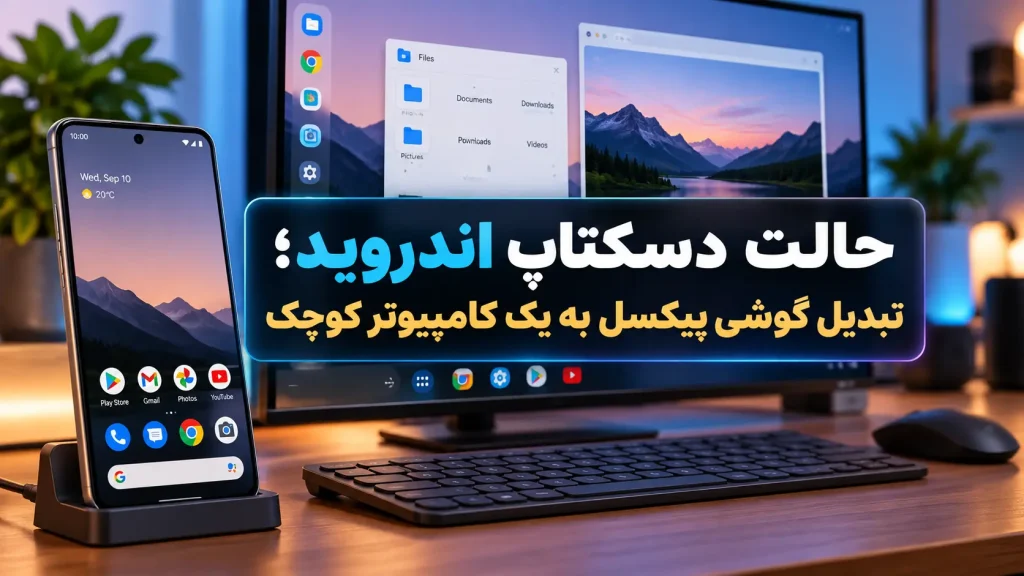
حالت دسکتاپ اندروید حالا به دارندگان پیکسل ۸ و مدلهای جدیدتر اجازه میدهد گوشی را با کابل USB-C به نمایشگر وصل کنند و بهجای آینهکردن ساده صفحه، محیطی پنجرهای با نوار وظیفه و منوی برنامهها داشته باشند. این قابلیت میتواند برای نوشتن، وبگردی و انجام کارهای سبک مفید باشد، اما هنوز جایگزین بیقیدوشرط لپتاپ نیست و انتخاب کابل، نمایشگر و برنامهها در کیفیت تجربه نقش جدی دارد.
حالت دسکتاپ اندروید روی چه گوشیهایی کار میکند؟
نسخهای که انگجت شرح داده، پس از دوره آزمایشی با بهروزرسانی مارس پیکسل در دسترس قرار گرفته و روی پیکسل ۸ و مدلهای جدیدتر کار میکند. گوگل پیشتر هنگام معرفی اندروید ۱۶ گفته بود که امکان اتصال گوشی و تبلت به نمایشگر خارجی و تجربه گسترده دسکتاپ در بهروزرسانیهای بعدی عرضه میشود؛ بنابراین این قابلیت ادامه همان برنامه رسمی برای بهترکردن کار با اندروید روی صفحه بزرگ است.
پشتیبانی از خروجی تصویر USB-C نکته تعیینکننده است. صرفاً داشتن درگاه USB-C کافی نیست؛ گوشی، کابل و نمایشگر یا مبدل باید انتقال تصویر سازگار، از جمله DisplayPort، را پشتیبانی کنند. طبق گزارش Android Authority، اتصال مستقیم به نمایشگر USB-C یا استفاده از مبدل USB-C به HDMI راههای معمول راهاندازی هستند.
| مورد | نیاز یا وضعیت گزارششده | نتیجه برای کاربر |
|---|---|---|
| گوشی | پیکسل ۸ یا جدیدتر | مدلهای قدیمیتر پیکسل در فهرست پشتیبانی اعلامشده نیستند |
| نرمافزار | قابلیت معرفیشده در چرخه اندروید ۱۶ و Pixel Drop مارس ۲۰۲۶ | نصب آخرین بهروزرسانی سازگار ضروری است |
| اتصال تصویر | USB-C با پشتیبانی خروجی تصویر یا مبدل USB-C به HDMI | هر کابل شارژی برای این کار مناسب نیست |
| ابزار کنترل | ماوس و صفحهکلید بلوتوثی یا متصل به هاب | کار با چند پنجره سریعتر و دقیقتر میشود |
منبع مشخصات سازگاری و اتصال: Google درباره قابلیتهای بهرهوری اندروید ۱۶ ، Android Authority و Engadget.
راهاندازی؛ از کابل تا انتخاب Desktop
ابتدا پیکسل سازگار را به نمایشگر خارجی متصل کنید. اگر مسیر تصویر درست باشد، روی گوشی پنجرهای ظاهر میشود که میان حالت Desktop و Mirror حق انتخاب میدهد. با انتخاب Desktop، نمایشگر خارجی به فضای کاری مستقل تبدیل میشود؛ Mirror فقط تصویر گوشی را روی صفحه بزرگتر تکرار میکند.
در مرحله بعد، ماوس و صفحهکلید را از راه بلوتوث جفت کنید یا آنها را به هاب USB-C متصل کنید. هابی که هم خروجی تصویر، هم درگاه لوازم جانبی و هم ورودی برق دارد برای استفاده طولانی منطقیتر است، زیرا رابط دسکتاپ، نمایشگر خارجی و چند برنامه همزمان فشار بیشتری به باتری وارد میکنند. با این حال، توان شارژ و سازگاری هر هاب متفاوت است و باید مشخصات همان وسیله را بررسی کرد.
اگر پیام انتخاب حالت ظاهر نشد، پیش از هر تغییر نرمافزاری سه مورد را کنترل کنید: نصببودن آخرین بهروزرسانی سیستم، پشتیبانی گوشی و نمایشگر از خروجی تصویر، و قابلیت انتقال ویدئو در کابل. گزارشهای منابع درباره نسخه عمومی این قابلیت میگویند فعالسازی گزینههای توسعهدهنده لازم نیست؛ پس روشنکردن تنظیمات آزمایشی قدیمی، قدم عادی راهاندازی محسوب نمیشود.
محیط پنجرهای چه امکاناتی میدهد و چرا مهم است؟
برنامهها در پنجرههای قابل تغییر اندازه باز میشوند و میتوان چند برنامه را کنار هم نگه داشت. نوار وظیفه و منوی برنامهها دسترسی به اپها را شبیه محیط دسکتاپ میکنند و پنل اعلانها نیز از بالای صفحه در دسترس است. این چیدمان برای سناریویی مثل نوشتن متن در یک پنجره و بازکردن مرورگر یا پیامرسان در پنجره دیگر، از جابهجایی مداوم روی نمایشگر کوچک گوشی کم میکند.
ZDNET در آزمایش خود اجرای همزمان چند برنامه را روان توصیف کرده است. انگجت همچنین میگوید اگر پنجرههای فعال را روی گوشی نبسته باشید، پس از قطع و وصل دوباره میتوان چیدمان آنها را بازیابی کرد. این ویژگی برای میز کاری ثابت مفید است، چون هر بار لازم نیست فضای کار از ابتدا مرتب شود.
بااینحال، برنامهها همان اپهای نصبشده روی گوشیاند و نسخه کامل نرمافزارهای دسکتاپ ناگهان در اختیار کاربر قرار نمیگیرد. کیفیت نتیجه به این بستگی دارد که سازنده هر برنامه رابط آن را برای نمایشگر بزرگ و ورودی ماوس و صفحهکلید تا چه اندازه بهینه کرده باشد.
محدودیتهایی که پیش از کنارگذاشتن لپتاپ باید بدانید
مرورگر Chrome در این محیط همچنان نسخه اندرویدی است و افزونههای معمول دسکتاپ را اجرا نمیکند. اگر گردش کار شما به افزونه مدیریت تب، ابزار ویرایش متن یا افزونههای تخصصی وابسته است، نمایشگر بزرگ این کمبود را برطرف نمیکند. بعضی بازیهای موبایلی نیز ورودی صفحهکلید را نمیشناسند؛ بنابراین وجود رابط دسکتاپ بهمعنای سازگاری خودکار بازیها با ماوس و کلیدها نیست.
انگجت با استناد به آزمایشهای رسانههای دیگر، محدودیت نرخ نوسازی ۶۰ هرتز و گزارشهایی درباره نبود خروجی 4K را مطرح میکند. این موارد ممکن است با نسخه سیستم، نمایشگر و سختافزار تغییر کنند، اما برای خرید نمایشگر یا هاب نباید پشتیبانی از وضوح و نرخ نوسازی دلخواه را فرض گرفت. جزئیات دقیق را باید برای ترکیب دستگاه و نسخه نرمافزاری خود بررسی کرد.
گرما و مصرف انرژی هم مسئله عملی مهمی است. اجرای رابط چندپنجرهای همراه با خروجی تصویر و شارژ میتواند دمای گوشی را بالا ببرد. برای کارهای طولانی، بهتر است گوشی در فضای باز با گردش هوا قرار گیرد و از پوشاندن آن یا استفاده زیر بار سنگین هنگام شارژ پرهیز شود؛ این توصیه احتیاطی است، نه ادعای اینکه همه پیکسلها در هر جلسه بیش از حد داغ میشوند.
همچنین نمیتوان برنامهها را مانند فایل یا میانبر روی خود دسکتاپ چید و باید آنها را از منوی برنامهها باز کرد. کارهای سنگین مانند تدوین حرفهای، توسعه نرمافزارهای وابسته به ابزار دسکتاپ یا پروژههایی که به چند درایو و افزونه خاص نیاز دارند، همچنان قلمرو مناسبتری برای کامپیوتر کامل هستند.
این قابلیت برای کاربر ایرانی چه کاربردی دارد؟
سناریوی منطقی، ساخت یک ایستگاه سبک برای مرور وب، نوشتن، مدیریت پیامها، نمایش اسلاید یا تماشای ویدئو است؛ بهخصوص وقتی نمایشگر و لوازم جانبی از قبل در دسترس باشند. در سفر نیز یک مبدل سازگار میتواند اتصال گوشی به تلویزیون یا مانیتور را ممکن کند، ولی سازگاری ورودی نمایشگر باید از قبل بررسی شود.
درباره موجودی رسمی پیکسل، قیمت تجهیزات یا خدمات گارانتی در ایران، منابع بررسیشده داده قابل اتکایی ارائه نمیکنند؛ بنابراین نمیتوان هزینه نهایی یا دسترسی بازار ایران را قطعی اعلام کرد. پیش از خرید کابل یا هاب، درج صریح پشتیبانی از ویدئو، DisplayPort Alt Mode یا خروجی HDMI و توان عبور شارژ را در مشخصات فنی بررسی کنید. یک کابل ارزان که فقط شارژ و داده معمولی را منتقل میکند ممکن است هیچ تصویری ندهد.
برای کار با اسناد حساس نیز باید همان قواعد امنیتی گوشی را جدی گرفت: نمایشگر عمومی محل مناسبی برای اطلاعات محرمانه نیست و هاب یا لوازم جانبی ناشناس میتواند ریسک ایجاد کند. خود حالت دسکتاپ ابزار دورزدن محدودیت برنامهها یا سرویسها نیست و درباره دسترسی منطقهای اپها تغییری تضمین نمیکند.
جمعبندی؛ حالت دسکتاپ اندروید برای چه کسی مناسب است؟
حالت دسکتاپ اندروید برای دارنده پیکسل ۸ یا جدیدتر که کارهای روزمرهاش در اپهای اندرویدی انجام میشود، یک امکان کاربردی و کمدردسر است: گوشی به نمایشگر وصل میشود، گزینه Desktop انتخاب میشود و با ماوس و صفحهکلید محیطی چندپنجرهای شکل میگیرد. بیشترین سود را کاربران وب، ابزارهای ارتباطی، ویرایش سبک اسناد و پخش رسانه میبرند؛ آن هم زمانی که تجهیزات سازگار را از قبل دارند.
در مقابل، افزونههای دسکتاپ مرورگر، سازگاری کامل بازیها، عملکرد پایدار در کار سنگین و پشتیبانی قطعی از هر وضوح یا نرخ نوسازی هنوز تضمینشده نیست. گوگل نیز زمان عرضه عمومی همین تجربه روی گوشیهای غیرپیکسل را اعلام نکرده است. پس بهتر است این قابلیت را یک فضای کاری همراه و مکمل لپتاپ بدانیم، نه جانشین قطعی آن.
منابع: راهنمای Engadget ، اعلام رسمی قابلیتهای بهرهوری Android 16 از Google ، آزمایش ZDNET بازنشرشده در Yahoo Tech و گزارش Android Authority.